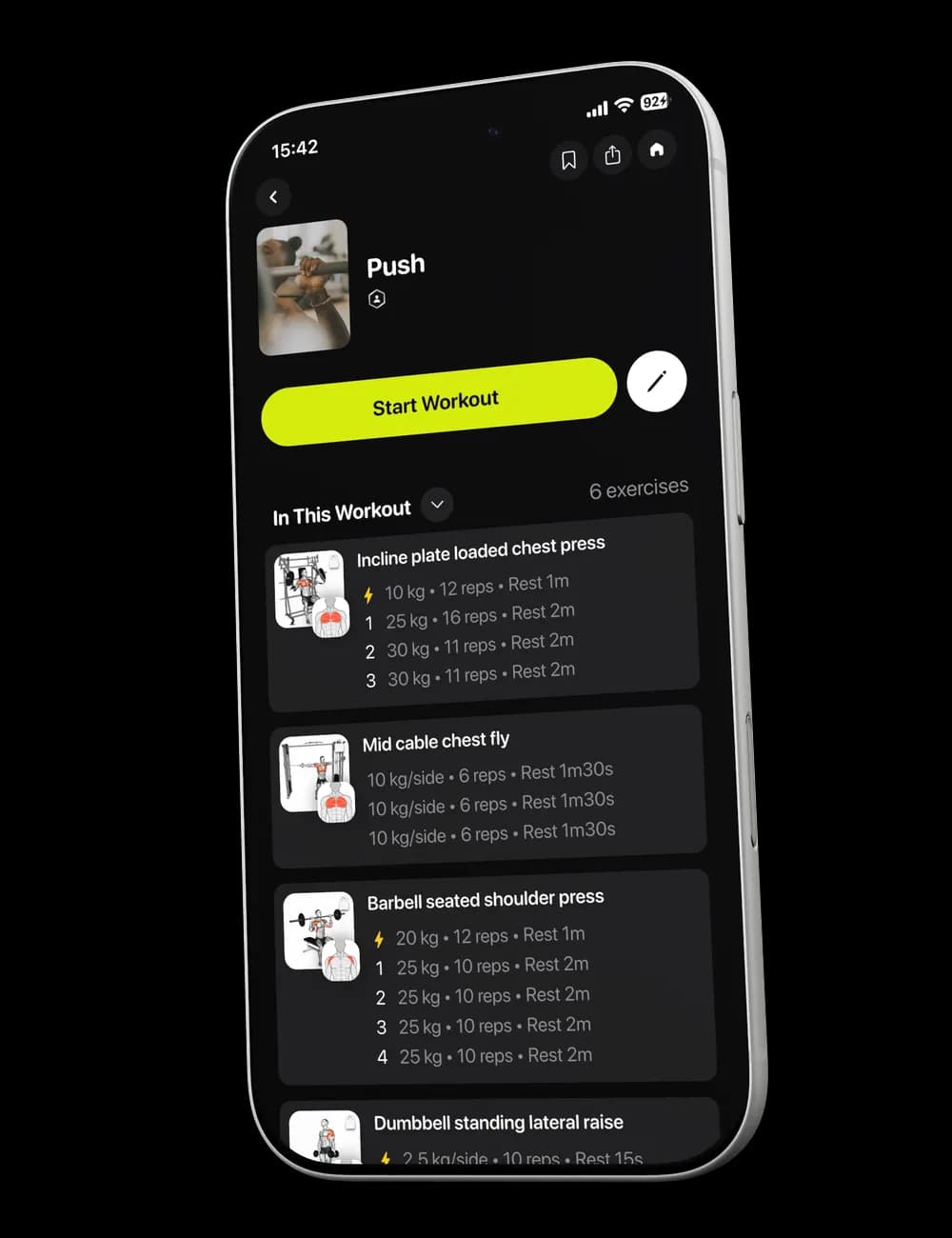
Làm quen với một ứng dụng tập luyện mới không nên mệt như chính buổi tập. Nếu bạn chưa biết phần nào cần thiết lập ngay và phần nào có thể để sau, đây là lộ trình ngắn nhất từ lúc mở Nudges Me đến khi hoàn thành và xem lại buổi tập đầu tiên.
Bước 1: Hoàn tất hồ sơ tập luyện
Trong phần thiết lập ban đầu, hãy trả lời các câu hỏi về mục tiêu chính, kinh nghiệm tập sức mạnh, số buổi mỗi tuần, thời lượng mỗi buổi và workout split bạn muốn theo.
Chọn theo lịch sinh hoạt mà bạn có thể duy trì. Bạn luôn có thể chỉnh lại sau, nên không cần cố tìm một đáp án hoàn hảo ngay lần đầu.
Bước 2: Thiết lập nơi bạn thường tập
Chọn môi trường giống nơi bạn tập thường xuyên nhất, sau đó kiểm tra danh sách dụng cụ trong Gym Profile.
Khi đổi phòng tập hoặc dụng cụ hiện có thay đổi, bạn có thể cập nhật hồ sơ này bất cứ lúc nào.
Bước 3: Xem buổi tập tiếp theo
Mở Home và tìm thẻ Next Workout. Thẻ này hiển thị tên buổi tập cùng số bài, số set và thời lượng dự kiến.

Chạm vào thẻ rồi xem phần In This Workout để biết buổi tập gồm những bài nào trước khi bắt đầu.
Bước 4: Bắt đầu và ghi lại buổi tập
Chạm Start Workout. Dùng Focus khi bạn muốn tập trung vào bài hoặc bộ đếm giờ hiện tại; chuyển sang Overview khi cần xem toàn bộ buổi tập.


Điền mức tạ, reps và effort đúng với những gì bạn vừa thực hiện. Khi các thông tin đã chính xác, chạm dấu kiểm của set.


Bước 5: Tùy chỉnh khi điều kiện hôm nay khác đi
Trong buổi tập đang diễn ra, bạn có thể thêm, đổi hoặc sắp xếp lại bài tập. Hãy dùng các tùy chọn này khi dụng cụ không phù hợp hoặc thứ tự hiện tại làm bạn khó tập tiếp.
Nếu buổi tập đã phù hợp, bạn không cần thay đổi gì cả.
Bước 6: Kết thúc và xem lại buổi tập
Kiểm tra các set đã ghi, sau đó chạm Finish khi buổi tập thực sự hoàn tất và đọc kỹ thông báo xác nhận trong ứng dụng.

Mở Me rồi chọn History để tìm buổi tập vừa lưu. Bạn cũng có thể mở Progress để xem tổng quan hoạt động gần đây.